先说清楚它的定位:这不是"全网视频下载器",而是围绕 主播开播这件事 做的工具。所以界面里没有搜索框,也没有一堆平台入口,只有一条主线——添加主播、等开播、把直播留下来、把留下来的文件处理成能用的成片。所有环节都在本机跑,视频不上传服务器。
01 / 添加主播粘一个链接就够,平台自己认
首页左侧第一个模块叫「监控主播」,添加主播只有两个动作:选平台、贴网址。
目前支持五个平台:抖音、快手、虎牙、B站、小红书。粘贴时可以直接贴直播间地址,贴短链、贴主播主页也能识别——软件按域名规则判断平台,不用你自己选。选中平台后,输入框下方会给出该平台的网址示例图,红色箭头指的那一段就是必须带上的房间号或用户名,避免贴错位置白等一场。网址贴进输入框,点「添加」,这条主播就进了下方的监控列表。
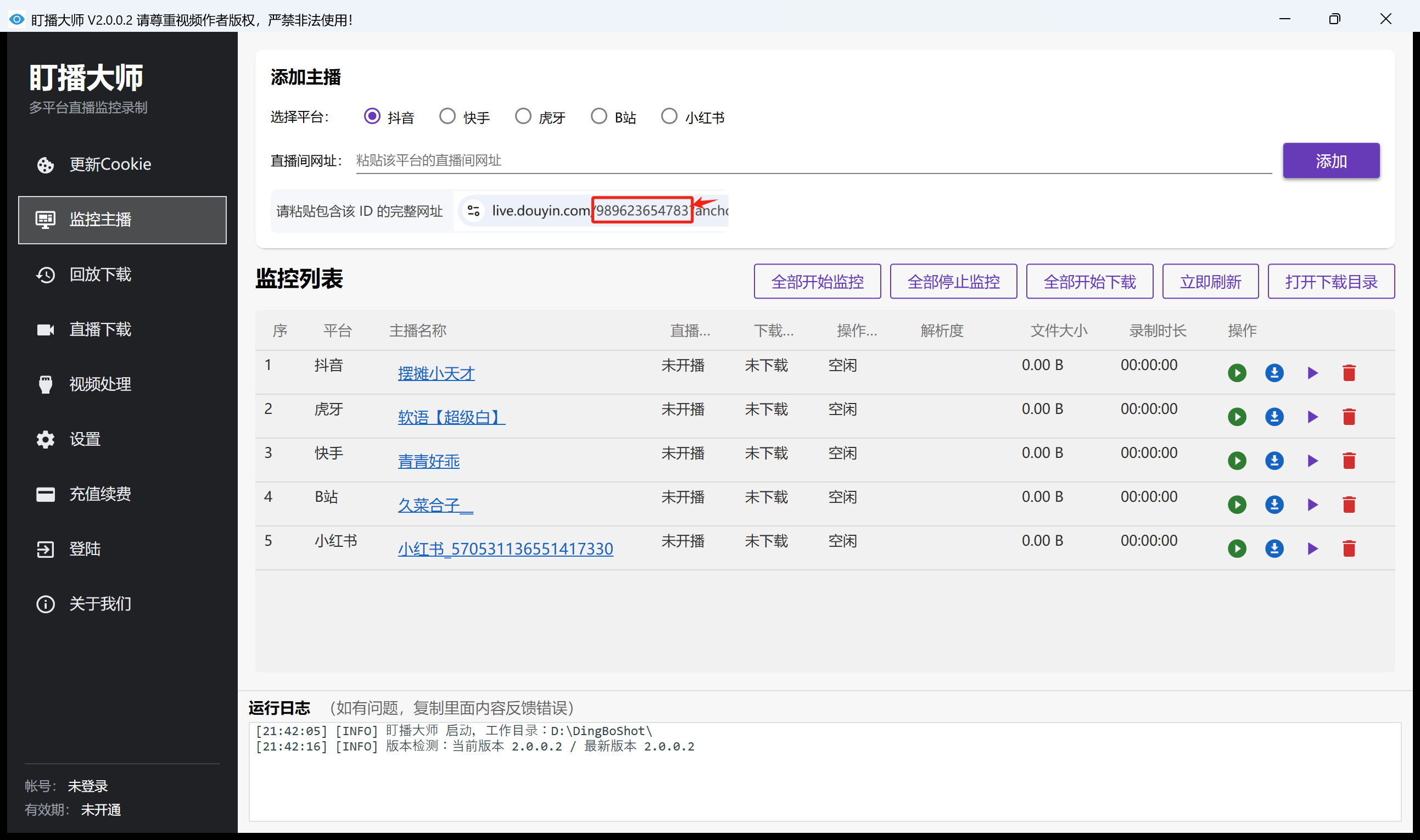
列表的列是按"监控这件事"排的,不是按平台排的:序号、平台、主播名称、直播状态、下载状态、操作状态、解析度、文件大小、录制时长、操作。主播名一列是可点开的链接,点进去就是对应的直播间;状态列的"未开播 / 直播中"由轮询结果决定,"未下载 / 下载中 / 已完成"是文件层面的状态,"空闲 / 忙碌"是任务层面的状态。
列表上方五个按钮对应批量操作:全部开始监控、全部停止监控、全部开始下载、立即刷新、打开下载目录。底部是运行日志,每次启动、版本检测、识别失败都会写进去——遇到"这个链接加不进来"的时候,先去日志里看它卡在哪一步,比反复重试有用。
02 / 开播自动录制守着,不用一直盯着屏幕
点「全部开始监控」之后就不用管了,软件按设定间隔轮询,主播开播自动起录。
轮询间隔默认 120 秒,可以在设置页改。到点去查一次状态,一旦检测到直播中就自动录制;录制结束会按设置转成 MP4,默认开启「完成后自动转为 Mp4」与「下载异常时自动重试」,需要的话还能开「转换后删除原 flv 文件」和「启用提示声音」。
- 清晰度默认「原画」,也可以在设置页换成更省带宽的档位。
- 最大并录制默认 10 路,多主播同时开播时按这个上限排队,不会把机器拖死。
- 流检测超时默认 30000 毫秒,网络差、平台响应慢时可以适当放宽。
- 容易卡顿的网络环境可以开「可能卡顿的视频保留分段视频(仅 aria2c 下载模式)」,把分片留着,避免整段作废。
录制完成后的文件落在你设置的保存目录,文件名支持模板:{roomid} 房间号、{username} 主播用户名、{title} 直播间标题,以及 {Y}{M}{d}{H}{m}{s} 这类时间占位符(不补零)和补两位的 {YY}{MM}{dd}{HH}{mm}{ss}。模板里写反斜杠会自动建子目录,所以可以按"平台\主播\日期"分层存。
03 / 回放与直播下载两条独立的下载线
除了自动录制,"回放下载"和"直播下载"是两页手动下载,适合补录、追更、临时存一段。
两页的骨架一样:上面是网址/口令输入、保存文件名、加入任务列表;中间是任务表格(网址、保存文件名、状态、进度/已处理时长、PID、操作);下面是全部开始下载 / 全部停止下载 / 打开下载目录。区别在能力取向上——
- 回放下载适合已经结束的内容:勾「启用自动抓取」后在浏览器里播放一次,程序抓到真实视频地址就自动开始;勾「连续抓取」则会连续处理同一来源的多条内容。勾「下载模式」用 ffmpeg 直接处理,不勾则用 aria2c 下载、再由 ffmpeg 合并。
- 直播下载适合正在播的内容:主打 m3u8,勾「m3u8 优先」后优先抓流媒体清单,边播边存,表格里能看到已下载视频时长。
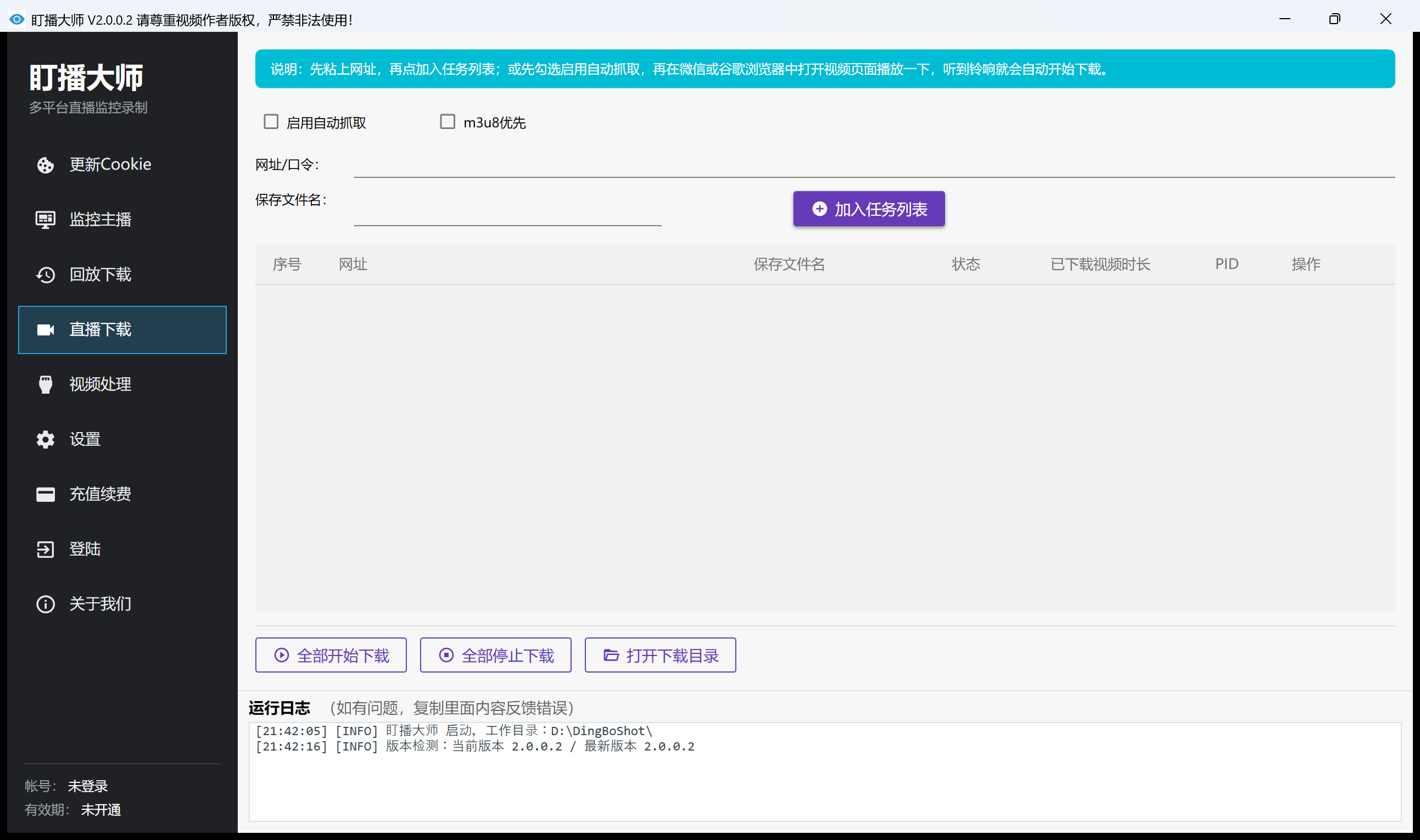
自动抓取用的是内置的 FiddlerCore 代理,默认端口 8888。它的意义是省掉"手动去网页里找 m3u8 地址"这一步:你只要在浏览器里正常播放,地址由程序自己捞。如果某个平台提示需要更新 Cookie,去左侧「更新Cookie」页按平台引导更新一次即可,很多"抓不到地址 / 429"的问题在更新后就恢复。
04 / 视频处理(去重)剪辑、滤镜、指纹扰动,可以任意组合
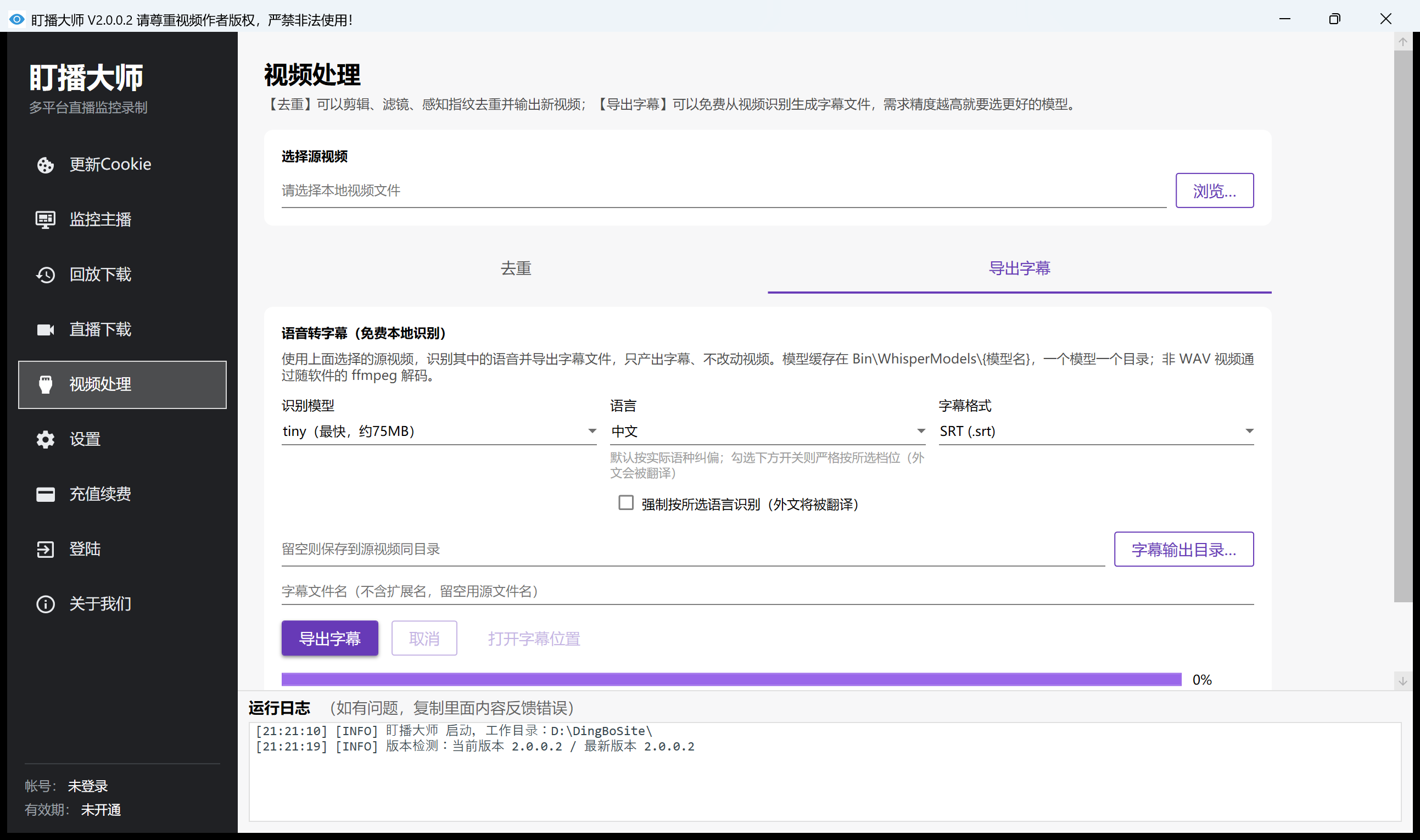
「视频处理」页分两个子功能:去重、导出字幕。先讲去重,它的输出是一个新视频文件。
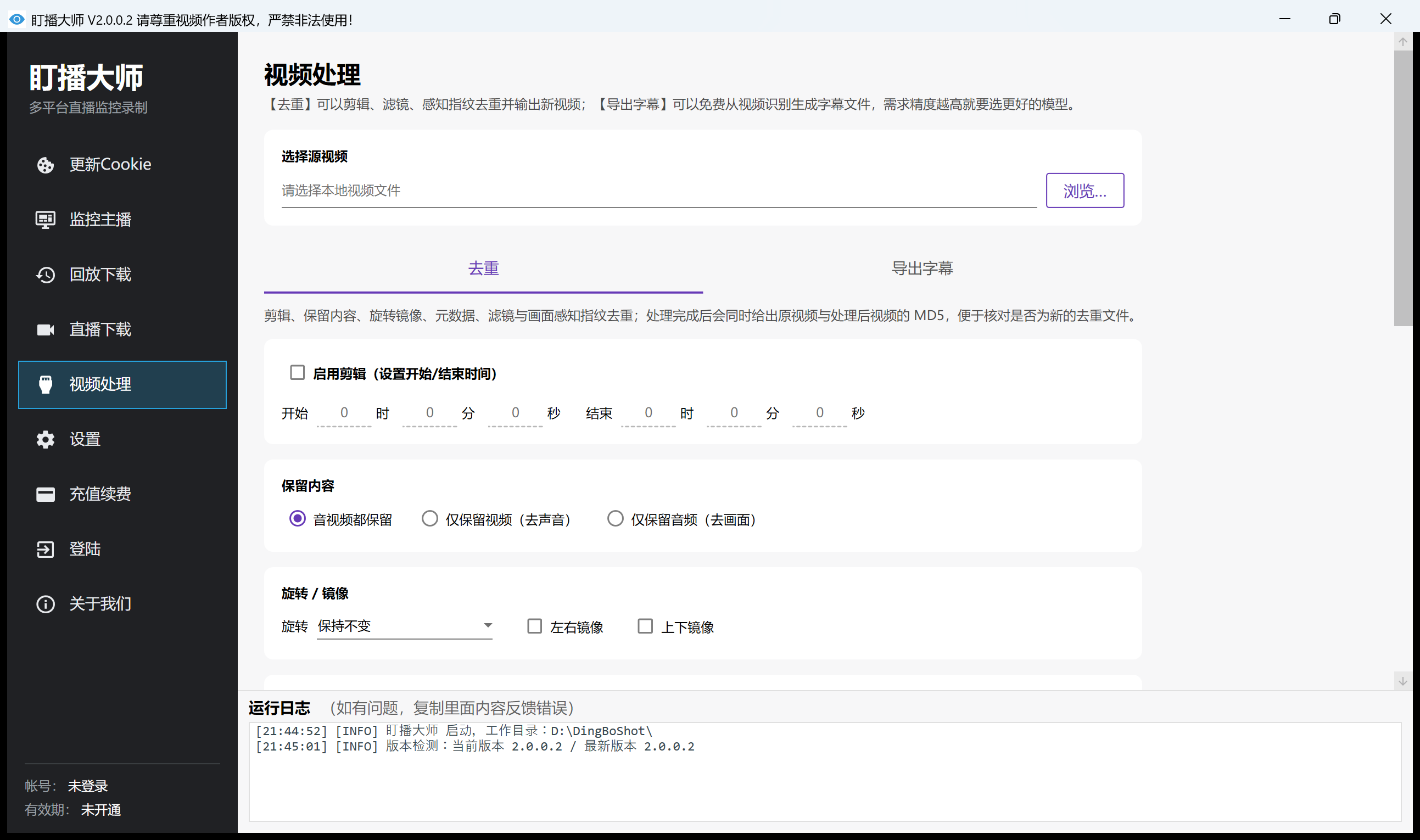
进页面先「选择源视频」,浏览本地文件。选中之后,程序会用 ffprobe 读一遍元数据:标题、作者、备注有值就自动回填到下面的输入框,没有就留空不动,日志里会写明填了哪几项、分辨率和时长是多少。然后才是逐块处理——
- 启用剪辑:分别填开始和结束的时、分、秒,只保留这一段。
- 保留内容:音视频都保留 / 仅保留视频(去声音)/ 仅保留音频(去画面)。
- 旋转与镜像:按角度旋转,另有左右镜像和上下镜像两个勾选。
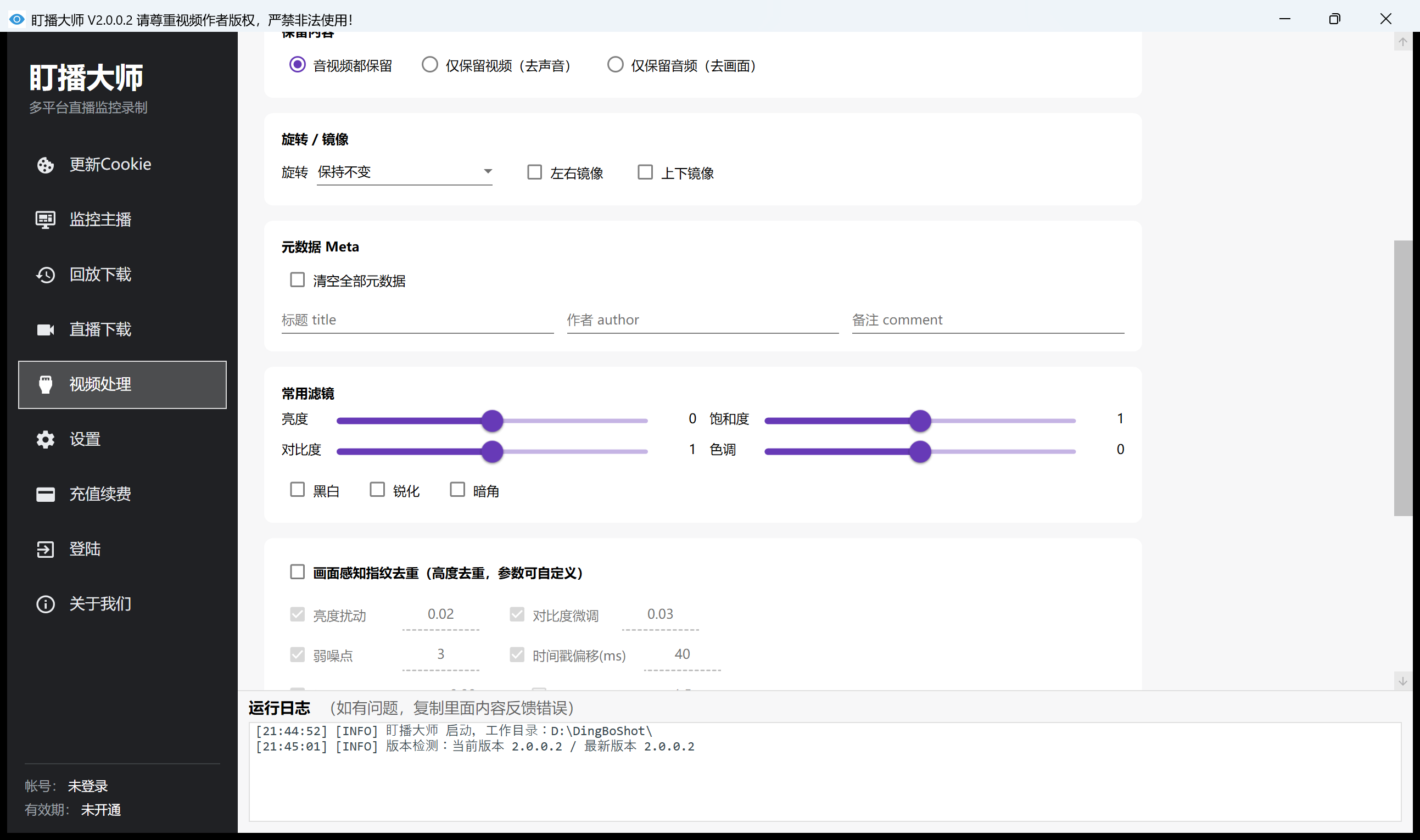
- 元数据 Meta:可整体清空,也可以改标题、作者、备注三项。
- 常用滤镜:亮度、对比度、饱和度、色调四个滑杆,加上黑白、锐化、暗角三个开关。
- 画面感知指纹去重:亮度扰动、对比度微调、弱噪点、时间戳偏移(毫秒)四个参数,默认值可改。
- 输出设置:自定义输出目录、保存文件名、输出格式。
05 / 导出字幕本地识别,视频不出门
同一页的第二个子功能:只产出字幕文件,不改动视频。
用的是本地 Whisper 模型,三档可选:tiny(最快,约 75MB)、base(轻量,约 142MB)、small(均衡,约 466MB)。模型缓存在软件目录 Bin\WhisperModels\,一个模型一个目录,第一次用到时自动下载,之后离线可用。非 WAV 的视频通过随软件打包的 ffmpeg 解码成识别用的音频。
语言选项是「中文 / 英文」。默认行为是先在识别前做一次语种预检,检测到和所选档位不一致就自动纠偏,按真实语种出字幕——所以英文视频选着中文,也不会被静默翻成中文。如果你确实想要"翻译字幕",勾上「强制按所选语言识别(外文将被翻译)」即可:选中文就把外文译成中文,选英文就把中文译成英文。译文属于意译,官方建议配 small 以上模型,tiny/base 的译文基本不可用。
字幕格式支持 SRT(.srt)与 WebVTT(.vtt),导出后有「打开字幕位置」按钮直接跳到文件所在目录,进度条下方是逐段日志。
06 / 参数设置哪些能改,出厂默认是多少
所有参数集中在一页,改完即时生效,不用重启。
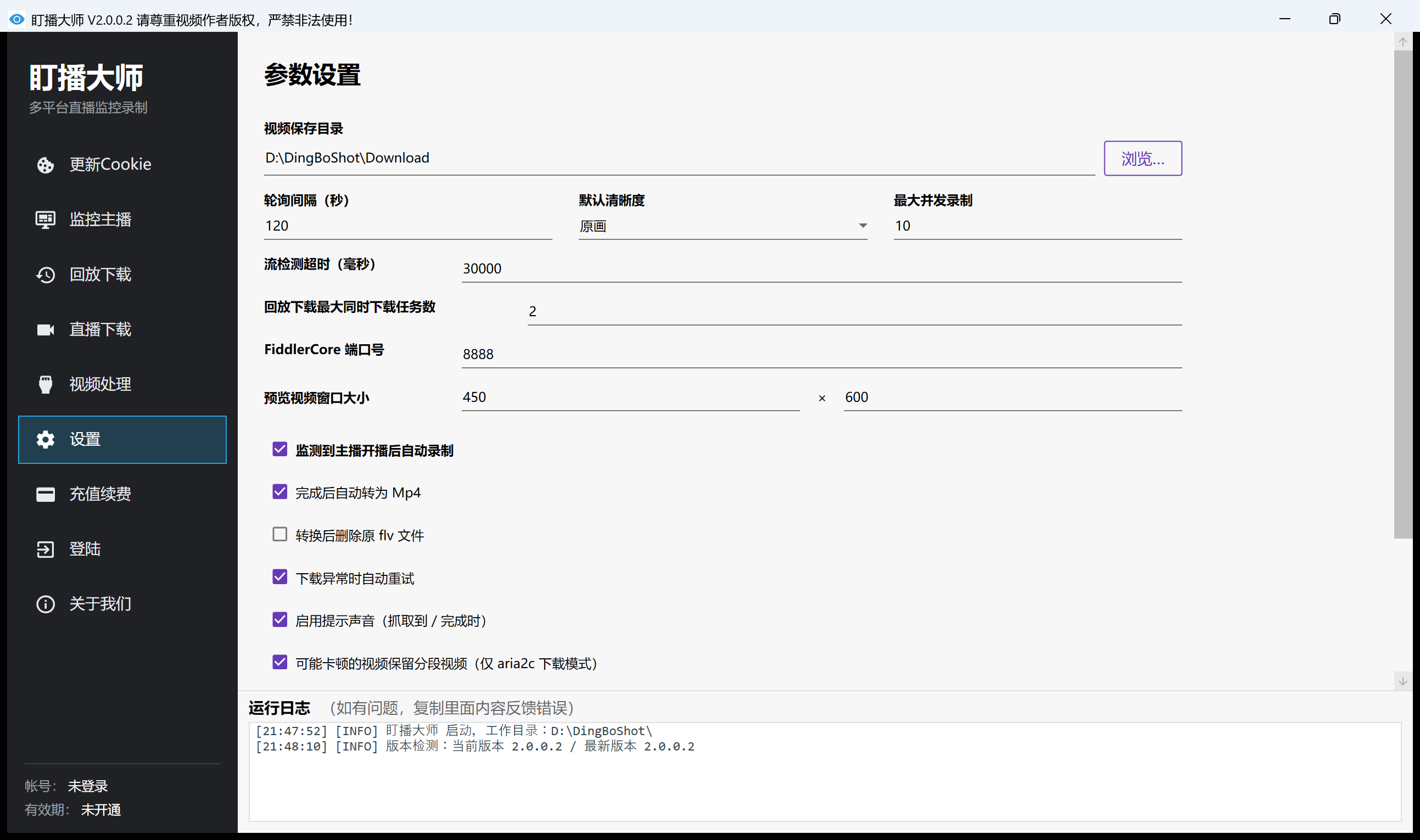
| 参数 | 出厂默认与说明 |
|---|---|
| 视频保存目录 | 自定义路径,录制与下载的文件都落在这里 |
| 轮询间隔 | 120 秒,决定多久查一次主播是否开播 |
| 默认清晰度 | 原画,可换成更省带宽的档位 |
| 最大并录制 | 10 路,多主播同时开播时的并发上限 |
| 流检测超时 | 30000 毫秒 |
| 回放下载最大同时下载任务数 | 2 |
| FiddlerCore 端口 | 8888,自动抓取用的本地代理端口 |
| 预览视频窗口大小 | 450 × 600 |
| 监测到主播开播后自动录制 | 默认开启 |
| 完成后自动转为 Mp4 | 默认开启 |
| 下载异常时自动重试 | 默认开启 |
| 启用提示声音(抓取到 / 完成时) | 默认开启 |
07 / 下载与付费两个包的区别,四种时长
软件本体免费下载使用,功能按有效期开放。
官网提供两个安装包,界面和功能完全一致,区别只在运行环境:标准版已经内置 .NET 运行时,解压双击就能开;精简版包体更小,但运行前需要先装 .NET 8 Desktop Runtime(x64,约 55MB)。两个都是绿色包,删目录即卸载,不写注册表。
有效期内不限制下载数量(实际速度取决于本地网络)。付费在软件内「充值续费」页完成,微信扫码后凭转账单号末 6 位审核开通。
08 / 使用边界先说清楚,省得踩坑
这是一款本地工具,它不做"破解平台权限"这件事:能拿到什么清晰度,取决于平台给未登录/已登录用户开放了什么,也取决于你的账号状态;平台规则变化、Cookie 过期会导致抓不到地址或解析失败,这类问题通常更新 Cookie、升级版本后恢复。软件会做版本检测,新版本在主界面就能看到。
另外两点必须写明白:录下来的视频版权归原作者,软件只提供保存与处理能力,怎么用由使用者负责;软件本身不上传视频内容,但联网做版本检测与模型下载,介意的话可以只在需要时联网。
官方网址:www.dingbopro.com · 请尊重视频作者版权,严禁非法使用。